

Mucha gente piensa que montar un servidor de almacenamiento cuesta mucho. En realidad, pueden empezar con ordenadores viejos y software gratuito. Puede utilizar piezas que ya posee. Puede elegir programas de código abierto que funcionen bien y ahorrar dinero. El proceso les resulta fácil en casa o en una pequeña oficina. Cualquiera puede construir un sistema fiable sin gastar mucho.
Principales conclusiones
Puede hacer un servidor de almacenamiento con ordenadores antiguos y software gratuito. Esto te ayuda a ahorrar dinero y a utilizar cosas que ya tienes.
Mira tus viejos PC y portátiles para ver si pueden ser servidores. Si funcionan bien, pueden almacenar archivos por ti.
Utiliza discos duros que tengan al menos 500 GB para trabajos pequeños. Puedes juntar más discos para conseguir más espacio.
Elige piezas baratas como un Intel CPU Core i3 y al menos 4 GB de RAM para un servidor sencillo.
Los sistemas Linux como Ubuntu Server y TrueNAS son buenas opciones gratuitas para ejecutar tu servidor de almacenamiento.
Configura el uso compartido de archivos con Samba para redes mixtas o NFS para usuarios de Linux y Mac. Esto facilita la obtención de archivos compartidos.
Haz copias de seguridad de tus datos con frecuencia para no perderlos. Utiliza elementos como RAID o almacenamiento en la nube para mayor seguridad.
Mantenga su servidor seguro utilizando contraseñas seguras, software antivirus y actualizándolo a menudo para detener las amenazas.
Hardware para servidor de almacenamiento

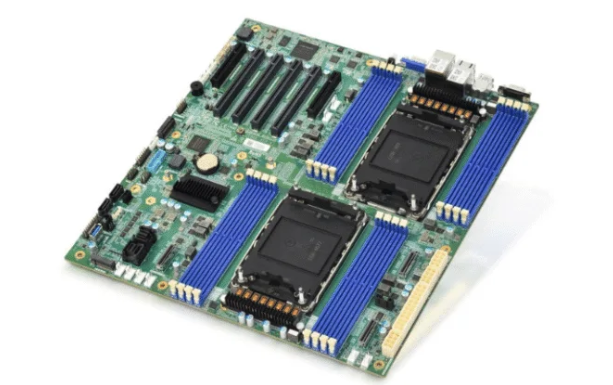
Antes de que nadie empiece creación de un servidor de almacenamiento, En este caso, deben pensar qué hardware se adapta mejor a sus necesidades. Algunas personas quieren ahorrar dinero utilizando ordenadores viejos. Otros buscan piezas nuevas económicas. Para quienes necesitan soluciones de nivel empresarial, XTT (sz-xtt) ofrece servidores de almacenamiento fiables con gran capacidad y funciones de copia de seguridad seguras. Sus productos ayudan a las empresas a escalar cuando están preparadas para proyectos de mayor envergadura.
Reutilizar viejos herrajes
Muchos lectores ya tienen dispositivos de reserva en casa o en la oficina. Estos pueden convertirse en el corazón de un servidor de almacenamiento.
Ordenadores y portátiles
Los viejos PC y portátiles siguen teniendo valor. Puede utilizar un ordenador de sobremesa que esté sin usar en un rincón. Puede encontrar un viejo portátil en un cajón. Estas máquinas suelen tener potencia suficiente para el almacenamiento básico de archivos. Hay que comprobar si el aparato se enciende y funciona sin problemas. Si lo hace, puede funcionar como servidor.
Consejo: Elimine el polvo del interior de la carcasa. Limpie los ventiladores y las rejillas de ventilación. Esto ayuda a que el ordenador se mantenga frío y dure más.
Discos duros
Los discos duros almacenan todos los archivos. Mucha gente tiene discos extra de ordenadores antiguos. Puede utilizar un disco duro de al menos 500 GB para pequeños proyectos. Puede combinar varios discos para tener más espacio. Tanto las unidades SATA como las SSD funcionan bien. Las SSD funcionan más rápido, pero las unidades SATA cuestan menos.
Tipo de accionamiento | Velocidad | Coste | Mejor uso |
|---|---|---|---|
DISCO DURO SATA | Lento | Bajo | Grandes archivos |
SSD | Rápido | Alta | Acceso rápido |
Presupuesto
A veces, el hardware antiguo no funciona. La gente puede comprar piezas nuevas sin gastar mucho.
CPU y RAM
Un servidor básico no necesita una CPU potente. Puede elegir un Intel Core i3 o un AMD Ryzen 3. Debe buscar al menos 4 GB de RAM. Más RAM ayuda si muchos usuarios se conectan a la vez.
Especificaciones recomendadas:
CPU: Doble núcleo o superior
RAM: 4 GB mínimo
Accesorios
Los accesorios facilitan el uso del servidor. Necesita un cable de red para conexiones rápidas. Debería comprar una regleta con protección contra sobretensiones. Podría añadir una unidad USB para copias de seguridad.
Nota: Compruebe siempre si la placa base admite unidades adicionales. Algunas placas sólo tienen dos puertos SATA.
Si alguien planea aumentar sus necesidades de almacenamiento, los servidores de grado empresarial de XTT ofrecen opciones escalables. Su equipo ayuda con configuraciones personalizadas y soporte. Por ahora, la mayoría de los lectores pueden empezar con lo que tienen y actualizarlo más adelante.
Software gratuito para servidores de almacenamiento
No es necesario comprar software para un servidor de almacenamiento. Mucha gente utiliza herramientas gratuitas que funcionan bien y mantienen los archivos a salvo. Puede elegir un sistema operativo que se adapte a sus necesidades. Puede que quiera formas sencillas de compartir archivos. Todo el mundo necesita seguridad para proteger sus datos.
Opciones de SO
Distros Linux
Linux es una opción popular para un servidor de almacenamiento. Mucha gente utiliza Ubuntu Server o Debian. Estos sistemas funcionan rápido y no necesitan mucha memoria. Puede poner Linux en ordenadores viejos. Encuentra muchas guías en Internet que le ayudan con la configuración. Linux admite muchas herramientas para compartir archivos y funciones de seguridad.
Consejo: Prueba Ubuntu Server si eres nuevo. Tiene un instalador sencillo y una comunidad fuerte para ayudar.
TrueNAS, Unraid
TrueNAS y Unraid son sistemas especiales para el almacenamiento. TrueNAS es gratuito y de código abierto. Ayuda a gestionar discos y copias de seguridad. Unraid tiene una sencilla interfaz web. Puede añadir unidades cuando necesita más espacio. Le gusta que Unraid admita plugins para funciones adicionales. Ambas opciones convierten cualquier ordenador en un servidor de archivos en red.
Sistema | Coste | Características | Lo mejor para |
|---|---|---|---|
TrueNAS | Gratis | ZFS, instantáneas | Hogar/Pymes |
Sin miedo | De pago/gratuito | Plugins, fácil configuración | Inicio/Medios de comunicación |
Herramientas para compartir archivos
Samba
Samba permite a los ordenadores Windows y Linux compartir archivos. Puede configurar Samba para crear carpetas compartidas. Puede acceder a estas carpetas desde cualquier dispositivo de la red. Samba funciona bien para familias y pequeñas oficinas.
# Ejemplo de configuración Samba para una carpeta compartida
[compartida]
   ruta = /srv/compartido
   sólo lectura = no
   invitado ok = sí
NFS
NFS significa Sistema de Archivos de Red. Mucha gente utiliza NFS con ordenadores Linux y Mac. Puede compartir carpetas rápidamente. Le resulta fácil configurar NFS para archivos grandes. NFS funciona mejor cuando todos los dispositivos utilizan Linux o Mac.
Herramientas de seguridad
Antivirus
Proteger un servidor de almacenamiento es importante. Mucha gente utiliza programas antivirus gratuitos. Estas herramientas buscan virus y malware. Puede elegir un software que bloquee el ransomware. Quiere algo que no ralentice el servidor.
Cortafuegos
Un cortafuegos mantiene alejados a los visitantes no deseados. Tanto Windows como Linux incorporan cortafuegos. Algunos programas antivirus funcionan con cortafuegos para mayor seguridad. Las mejores soluciones ofrecen protección avanzada contra malware, Además, cuentan con tecnología anticifrado para bloquear el ransomware y protección asistida en la nube para responder con rapidez a las amenazas. También utilizan el endurecimiento del sistema para bloquear aplicaciones desconocidas.
Característica | Descripción |
|---|---|
Protección avanzada contra malware | Encuentra todo tipo de malware y no ralentiza el servidor. |
Tecnología anticifrado | Impide que el ransomware bloquee archivos en recursos compartidos. |
Integración con cortafuegos | Funciona con el Firewall de Windows para mayor seguridad. |
Protección asistida por la nube | Utiliza redes en la nube para responder más rápidamente a las amenazas y reducir las falsas alarmas. |
Endurecimiento del sistema | Bloquea las aplicaciones no autorizadas para reducir los riesgos. |
Nota: Los servidores de almacenamiento de XTT cuentan con sólidas funciones de seguridad y asistencia. Su equipo ayuda a las empresas a configurar sistemas seguros y fiables. Para los usuarios domésticos, el software gratuito y las herramientas integradas funcionan bien.
Construir un servidor de almacenamiento básico
Creación de un servidor de almacenamiento básico puede parecer un gran proyecto, pero cualquiera puede hacerlo siguiendo unos pasos claros. Puede utilizar hardware económico y software gratuito. Puede convertir viejos dispositivos en una potente herramienta para almacenar archivos. Recorramos juntos el proceso.
Pasos del montaje
Instalar unidades
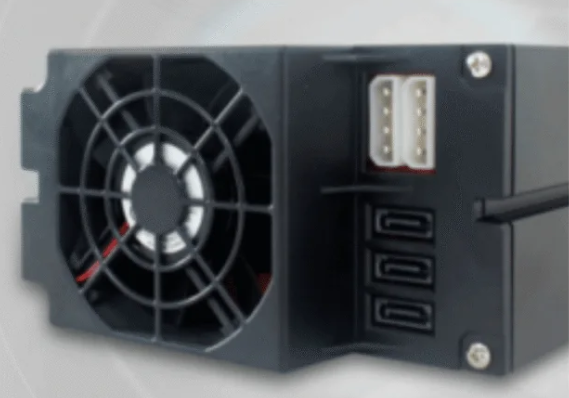
Empieza por reunir todos los discos duros. Comprueba cada unidad en busca de daños y borra los datos antiguos. La gente suele utilizar unidades SATA o SSD. Abren la carcasa del ordenador y buscan bahías de unidades vacías. Cada unidad se desliza en una bahía y se conecta con un cable SATA. A continuación se conecta el cable de alimentación. Después de instalar las unidades, se asegura de que cada una quede bien asentada en su sitio.
Consejo: Etiqueta cada unidad con una pegatina. Así todos recordarán en qué unidad están los archivos importantes.
Conectar la red
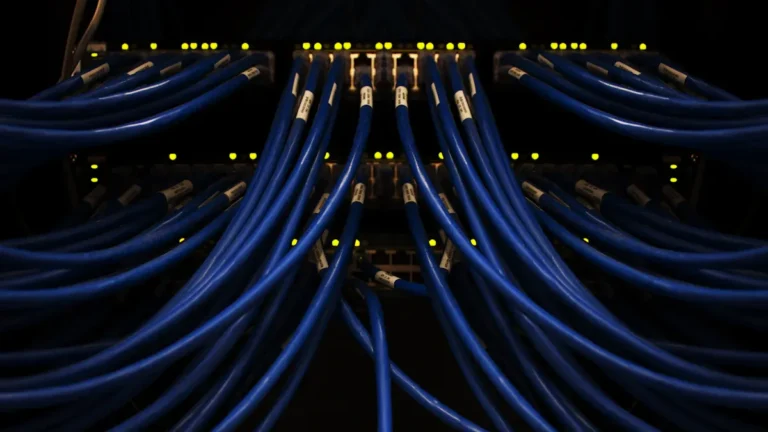
Coge un cable de red y lo conecta al puerto Ethernet del servidor. Conecta el otro extremo al router o switch. Las conexiones por cable funcionan mejor por su velocidad y fiabilidad. Comprueba las luces del puerto de red. Las luces parpadeantes significan que la conexión funciona. Si alguien quiere utilizar Wi-Fi, instala una tarjeta inalámbrica, pero la mayoría elige la conexión por cable para un servidor de almacenamiento.
He aquí una rápida lista de comprobación para conectar la red:
Enchufe el cable Ethernet
Conectar al router o switch
Compruebe si hay luces intermitentes
Probar la velocidad de la red
Configuración de la BIOS
Pedido de botas
Enciende el ordenador y pulsa la tecla de la BIOS (a menudo F2 o Supr). Busca el menú de orden de arranque. El objetivo es configurar el servidor para que arranque desde la unidad o memoria USB correcta. Se mueve el dispositivo de arranque al principio de la lista. Este paso ayuda al servidor a cargar el sistema operativo sin problemas.
Paso | Acción |
|---|---|
Entrar en la BIOS | Pulsar F2/Borrar al inicio |
Buscar Bota | Ir al menú Boot Order |
Establecer prioridad | Mover la unidad OS a la parte superior |
Guardar y salir | Pulse F10 para guardar los cambios |
Diagnóstico
Comprueba el estado del hardware en la BIOS. Mira las lecturas de temperatura y la velocidad de los ventiladores. La gente ejecuta diagnósticos integrados para comprobar la memoria y las unidades. Si la BIOS muestra errores, los corrigen antes de instalar el software. Este paso ayuda a evitar problemas posteriores.
Nota: Los diseños sencillos son los que mejor funcionan. Las configuraciones demasiado complejas pueden causar dolores de cabeza y costar más de mantener. El sistema debe ser flexible para futuras actualizaciones.
Errores comunes que hay que evitar
Construir un servidor de almacenamiento parece fácil, pero algunos errores pueden causar problemas. Estas son algunas de las cosas que hay que tener en cuenta:
Ignorar el coste total: debe pensar en los gastos a largo plazo, no sólo en el precio de las piezas.
Subestimar el presupuesto: Tiene que prever costes adicionales, como cables o unidades de copia de seguridad.
Sobredimensionamiento: A veces se compra más hardware del necesario. Esto supone una pérdida de dinero.
Elegir una ubicación demasiado pronto: Debería decidir las necesidades del servidor antes de elegir dónde ubicarlo.
Olvida el espacio para la alimentación y la refrigeración: Debe dejar espacio para ventiladores y cables.
Diseñar un callejón sin salida: La gente debe asegurarse de que el servidor puede crecer con sus necesidades.
No comprueba la energía ni la refrigeración: Debe informarse sobre el uso de la energía y mantener el servidor refrigerado.
Complicar demasiado las cosas: Las configuraciones sencillas funcionan mejor y cuestan menos de arreglar.
🛠️ XTT, con sede en Shenzhen, ofrece servidores de almacenamiento con configuraciones personalizadas y un sólido servicio de asistencia. Su equipo ayuda a las empresas a evitar errores comunes y construir sistemas fiables. Para los usuarios domésticos, empezar por lo sencillo es lo mejor.
Configurar un servidor de almacenamiento básico requiere paciencia y cuidado. Puede seguir estos pasos para construir un sistema que funcione bien. Puede evitar errores planificando con antelación y simplificando las cosas.
Instalar y configurar el sistema operativo
Configuración del sistema operativo es el siguiente gran paso. Puede convertir un montón de hardware en un servidor de almacenamiento operativo. Tiene que seguir unos sencillos pasos para que todo funcione a la perfección.
Instalación del SO
Medios de arranque
En primer lugar, necesita crear un medio de arranque. Puede utilizar una memoria USB o un DVD. La mayoría de la gente elige una memoria USB porque funciona más rápido y es más fácil de configurar. Descargan la imagen del sistema operativo desde el sitio web oficial. Por ejemplo, Ubuntu Server, TrueNAS o Unraid ofrecen descargas gratuitas.
Aquí tienes una lista de comprobación rápida para crear soportes de arranque:
Descargar la imagen del sistema operativo (archivo ISO)
Utiliza una herramienta como Rufus o balenaEtcher para escribir la imagen en una memoria USB.
Conecte la memoria USB al servidor
Consejo: Comprueba siempre que la descarga procede del sitio oficial. Así se mantiene el servidor a salvo de virus.
Pasos de configuración
Tras conectar el dispositivo de arranque, reinicia el ordenador. Entra en la BIOS y establece el dispositivo USB como primer dispositivo de arranque. El servidor inicia el instalador. Siguen las instrucciones en pantalla. La mayoría de los instaladores preguntan por el idioma, la zona horaria y la configuración del disco.
Elige la unidad para el sistema operativo. Ella elige una contraseña segura para la cuenta de administrador. Esperan a que termine el instalador. Cuando termina, el servidor se reinicia y carga el nuevo sistema operativo.
Paso | Acción |
|---|---|
Iniciar instalador | Arrancar desde una memoria USB |
Seleccionar opciones | Elegir idioma, zona horaria |
Configuración del disco | Elija la unidad para el SO |
Crear una cuenta | Establecer nombre de usuario y contraseña |
Acabado | Espere a que se instale y reinicie |
Configuración del sistema
Usuarios
Ahora, crea cuentas de usuario. Primero crea una cuenta de administrador principal. Si es necesario, añade otros usuarios. Para un servidor doméstico, una o dos cuentas funcionan bien. En una oficina pequeña, cada persona tiene su propia cuenta. Así se mantienen los archivos privados y organizados.
Utiliza comandos sencillos para añadir usuarios en Linux:
sudo adduser nuevonombredeusuario
Establece contraseñas para cada cuenta. Se asegura de que sólo tengan acceso las personas de confianza.
Nota: Los servidores para empresas de XTT ofrecen gestión avanzada de usuarios y soporte para grandes equipos. Sus expertos ayudan a las empresas a configurar cuentas y permisos seguros.
Actualizaciones
Mantener actualizado el servidor es importante. Comprueba si hay actualizaciones justo después de instalar el sistema operativo. Ejecuta la herramienta de actualización para obtener los últimos parches de seguridad. Si es posible, configuran el servidor para que se actualice automáticamente.
He aquí cómo actualizar en Ubuntu Server:
sudo apt update
sudo apt upgrade
Ejecuta estos comandos cada semana. Comprueba si hay nuevas actualizaciones a menudo. Esto mantiene el servidor seguro y funcionando bien.
🛡️ Las actualizaciones periódicas protegen el servidor de nuevas amenazas. Las personas que utilizan los servidores de almacenamiento de XTT reciben ayuda con las actualizaciones y el mantenimiento a largo plazo.
Configurar el sistema operativo lleva un poco de tiempo, pero prepara el servidor para compartir archivos y hacer copias de seguridad. Sigue cada paso cuidadosamente. Comprueba la configuración para que todo esté seguro. Terminan esta parte y pasan a compartir archivos con la red.
Configuración del servidor de almacenamiento de la red doméstica

Creación de un servidor de almacenamiento en red doméstico permite a todos en casa o en la oficina compartir archivos fácilmente. Puede almacenar fotos, música y documentos en un solo lugar. Puede acceder a estos archivos desde cualquier dispositivo de la red. Esta configuración les resulta útil para el trabajo, la escuela o los proyectos familiares.
Configuración de compartición de archivos
Compartir archivos es la razón principal por la que la gente construye un servidor de almacenamiento. Puede elegir entre Samba y NFS para compartir archivos. Elige la herramienta que se adapte a sus dispositivos.
Acciones Samba
Samba funciona bien para compartir archivos entre ordenadores Windows, Mac y Linux. Configura Samba en el servidor de almacenamiento. Crea carpetas compartidas para que todos las utilicen. Siguen estos pasos para hacer un recurso compartido Samba:
Instale Samba en el servidor.
Edite el archivo de configuración de Samba para añadir una carpeta compartida.
Establece permisos para que los usuarios puedan leer y escribir archivos.
Reinicie el servicio Samba.
A continuación se muestra un ejemplo de configuración de Samba para una carpeta compartida:
[Compartido]
   ruta = /srv/compartido
   sólo lectura = no
   guest ok = sí
Consejo: Debe utilizar nombres de carpetas sencillos. Puede hacer una carpeta para cada persona o grupo. Así mantiene los archivos organizados y fáciles de encontrar.
Exportaciones NFS
NFS es otra forma de compartir archivos, especialmente para usuarios de Linux y Mac. Configura las exportaciones NFS en el servidor de almacenamiento. Añade las carpetas que quiere compartir. Siguen estos pasos:
Instale el software del servidor NFS.
Edite el archivo de exportación para enumerar las carpetas compartidas.
Establecer permisos para cada exportación.
Reinicie el servicio NFS.
Una exportación NFS básica podría tener este aspecto:
/srv/shared 192.168.1.0/24(rw,sync,no_subtree_check)
Nota: NFS funciona mejor cuando todos los dispositivos utilizan Linux o Mac. Samba es mejor para redes mixtas con ordenadores Windows.
Acceso a dispositivos
Una vez que configura el uso compartido de archivos, todo el mundo necesita saber cómo acceder al servidor de almacenamiento desde sus dispositivos. Descubre que cada sistema operativo tiene sus propios pasos. Utilizan menús y comandos sencillos para conectarse.
Windows
Los usuarios de Windows pueden acceder al servidor de almacenamiento mediante el comando Ejecutar. Pulsa Windows + R y escribe la dirección del servidor. Hace clic en Aceptar y ve las carpetas compartidas.
Sistema operativo | Pasos para acceder al servidor de almacenamiento |
|---|---|
Windows | Ir a Inicio > Ejecutar, Entrada 192.168.1.1, y haga clic en OK. |
Windows | Pulse Windows + R, Entrada tplinklogin.net o 192.168.0.1, y haga clic en OK. |
Consejo: Puede asignar la carpeta compartida como una unidad de red. Esto hace que aparezca siempre en el Explorador de archivos.
Mac/Linux
Los usuarios de Mac y Linux se conectan a través de su gestor de archivos. Va al menú Conectar con el servidor. Introduce la dirección del servidor y hace clic en Conectar. Ven las carpetas compartidas y pueden empezar a utilizarlas.
Sistema operativo | Pasos para acceder al servidor de almacenamiento |
|---|---|
Mac OS X | Ir a Ir > Conectarse al servidor, Entrada smb://192.168.1.1, y haga clic en Conectar. |
Mac OS X | Ir a Ir > Conectarse al servidor, Entrada smb://tplinklogin.net o smb://192.168.0.1, y haga clic en Conectar. |
Linux | Ir a Lugares > Conectarse al servidor, elige Compartir Windows, Entrada 192.168.1.1, y haga clic en Conectar. |
Linux | Ir a Lugares > Conectarse al servidor, elige Compartir Windows, Entrada tplinklogin.net o 192.168.0.1, y haga clic en Conectar. |
🖥️ Debe guardar la dirección del servidor para acceder rápidamente a ella. Puede marcar la carpeta compartida en su gestor de archivos.
Configurar el acceso a los dispositivos sólo lleva unos minutos. Comprueba la configuración de red si algo no funciona. Se asegura de que el cortafuegos permite compartir archivos. Prueban cada dispositivo para confirmar que todos pueden llegar al servidor de almacenamiento.
Nota: Para las empresas que necesitan más espacio o funciones avanzadas, XTT ofrece soluciones de almacenamiento escalables. Fundada en el distrito Futian de Shenzhen, XTT proporciona servidores de almacenamiento robustos y configuraciones personalizadas para equipos en crecimiento. Su soporte experto ayuda a las empresas a configurar sistemas seguros y fiables.
Un servidor de almacenamiento en red doméstico reúne a todo el mundo. Comparte archivos con la familia o los compañeros de trabajo. Ella guarda los documentos importantes en un lugar seguro y de fácil acceso. Disfrutan de la comodidad y flexibilidad de su nueva configuración.
Optimizar y mantener el servidor de almacenamiento
Para que un servidor de almacenamiento funcione bien, hay que comprobar la configuración de la red, el rendimiento y hacer un mantenimiento periódico. Puede hacer que el servidor sea más rápido y fiable haciendo que decisiones inteligentes. Puede mantener los archivos a salvo y detener los problemas siguiendo unas sencillas rutinas.
Ajustes de red
Configuración IP
Una dirección IP estática facilita encontrar el servidor. Va a la configuración de red y elige una IP fija, como 192.168.1.10. Anota la dirección para que los dispositivos se conecten sin problemas. Las IP estáticas impiden los cambios que rompen las conexiones.
Consejo: Elige una IP que no esté en el rango automático del router. Así evitarás problemas.
Router
Un buen router mantiene el servidor rápido y conectado. Comprueba si el router tiene gigabit Ethernet para mejorar la velocidad. Actualiza el firmware del router para corregir errores y hacerlo más seguro. Para configuraciones avanzadas, el Acceso Remoto Directo a Memoria (RDMA) puede reducir el retardo y ayudar a la eficiencia. Colocar el servidor cerca de los dispositivos que necesitan acceso rápido también ayuda. Las soluciones Data Communication Network (DCN) y Data Center Interconnect (DCI) hacen que las grandes redes sean más rápidas y fiables.
Consejos de rendimiento
Por cable/inalámbrico
Las conexiones por cable son las mejores para los servidores de almacenamiento. Utiliza cables Ethernet para mantener la velocidad. No utiliza Wi-Fi para el servidor porque la conexión inalámbrica puede ralentizar las transferencias de archivos. Si Wi-Fi es la única opción, poner el servidor cerca del router ayuda.
Prueba de velocidad
Probar la velocidad de la red muestra si el servidor funciona bien. Utiliza herramientas como iperf o pruebas de velocidad en línea. Comprueba las velocidades de carga y descarga. Si las velocidades son lentas, busca cables sueltos o problemas en el router.
# Ejemplo de prueba de velocidad con iperf
iperf -c 192.168.1.10
🏎️ Las rápidas velocidades significan que las copias de seguridad terminan rápidamente y que compartir archivos es fácil.
Mantenimiento
Copias de seguridad
Hacer copias de seguridad de los datos evita que los archivos se pierdan. Configura copias de seguridad periódicas utilizando diferentes métodos. Elige el método que se adapte a sus necesidades. Aquí tienes una tabla con las opciones de copia de seguridad más populares:
Estrategia de copia de seguridad | Descripción |
|---|---|
Redundancia de datos | Copia los datos en más sitios para que no se pierdan. |
Protección continua de datos (CDP) | Guarda todos los cambios para recuperarlos rápidamente. |
Instantáneas | Realiza copias de sólo lectura para restauraciones rápidas. |
Copias de seguridad basadas en imágenes | Copia todo el sistema para una recuperación completa. |
Replicación de almacenamiento en nube | Envía los datos a la nube para mayor seguridad. |
RAID | Utiliza muchas unidades para copias de seguridad y velocidad. |
Replicación de bases de datos | Copia las bases de datos para que sigan siendo las mismas. |
Replicación de datos | Realiza copias exactas en otros dispositivos. |
Sistemas de archivos distribuidos | Distribuye los datos entre los servidores para mejorar la fiabilidad. |
Nota: Los servidores de almacenamiento de XTT disponen de herramientas de copia de seguridad y ayuda experta para las empresas que necesitan protección adicional.
Controles sanitarios
Las comprobaciones periódicas de la salud mantienen el buen funcionamiento del servidor. Comprueba el espacio en disco y el estado del servicio. Busca señales de advertencia antes de que los problemas empeoren. Las comprobaciones importantes incluyen:
Estado de los servicios de cluster
Uso del espacio por encima de los niveles de alerta
Zookeeper y expositor en marcha
Uso de disco inferior a 80%
Estado de los discos duros y discos en la lista negra
DNS y accesibilidad de vCenter
Sincronización horaria entre controladores
Sincronización NTP
Comprobación de paquetes y versiones
Coherencia del recuento de iptables
Permisos para
/tmpRevisión de la política de clusters
Estado de cifrado y unidades bloqueadas
Conectividad de red
Comprobaciones de replicación
🛡️ Establece recordatorios para hacer estas comprobaciones cada mes. Soluciona los problemas pronto para detener el tiempo de inactividad.
Hacer que un servidor de almacenamiento funcione mejor y mantenerlo seguro no lleva mucho tiempo. Sigue estos pasos para mejorar la velocidad y la seguridad. Se siente tranquila sabiendo que sus archivos están protegidos. Para las personas que desean ayuda experta o necesitan crecer, XTT en Shenzhen dispone de servidores de almacenamiento y soporte fiables.
Solución de problemas comunes
Incluso los mejores servidores de almacenamiento tienen problemas a veces. Podría perder la conexión con el servidor. Podría descubrir que no se puede acceder a los archivos. Puede solucionar la mayoría de los problemas con unas sencillas comprobaciones. Esta sección cubre los problemas más comunes y cómo solucionarlos.
Conectividad
Mantenerse conectado es clave para cualquier servidor de archivos en red. Si alguien no puede llegar al servidor, debe empezar por estos pasos.
Problemas de red
Comprueba primero los cables. Los cables sueltos o desenchufados causan muchos problemas. Mira el router y el conmutador. Las luces parpadeantes significan que la red funciona. Si no hay luces significa que algo va mal. Reinicia el router si nada más ayuda.
Lista de comprobación rápida de problemas de red:
Compruebe que los cables Ethernet no estén dañados ni tengan extremos sueltos
Asegúrese de que el router y el conmutador tienen alimentación
Busque luces parpadeantes en los puertos de red
Reinicie el router y el servidor
Probar la conexión desde otro dispositivo
💡 Si el servidor utiliza Wi-Fi, lo acerca al router. Prueba con una conexión por cable para obtener mejores resultados.
Permisos
A veces, los usuarios no pueden abrir archivos o carpetas. Comprueba los permisos de las carpetas en el servidor. Se asegura de que cada usuario tiene el acceso correcto. Utilizan comandos o el menú de configuración del servidor para solucionarlo.
Para servidores Linux, puede utilizar este comando para cambiar los permisos:
sudo chmod -R 770 /srv/shared
Comprueba que el usuario forma parte del grupo correcto. Si se utiliza Samba, revisan el archivo de configuración en busca de errores.
🔒 Establecer los permisos correctos mantiene los archivos seguros y de fácil acceso.
Mantenimiento regular
Los servidores necesitan cuidados para funcionar sin problemas. Mantiene el sistema actualizado. Está atenta a las señales de alarma.
Actualizaciones
Instala actualizaciones cada semana. Utiliza la herramienta de actualización que viene con el sistema operativo. Las actualizaciones corrigen errores y bloquean nuevas amenazas. Si es posible, configuran el servidor para que se actualice automáticamente.
Un sencillo comando de actualización para Ubuntu:
sudo apt update && sudo apt upgrade
🛡️ Las actualizaciones periódicas protegen el servidor de virus y piratas informáticos.
Supervisión
Comprueba a menudo el estado del servidor. Mira el espacio en disco y la velocidad de la red. Utilizan herramientas integradas o programas gratuitos para detectar problemas.
Una lista básica de seguimiento:
Uso del espacio en disco
Velocidad y disponibilidad de la red
Carga de CPU y memoria
Registros de errores
Si ven algo extraño, actúan rápido. Una actuación temprana impide que los pequeños problemas crezcan.
📝 Empresas como XTT en Shenzhen ofrecen servidores de almacenamiento con soporte experto y herramientas de supervisión. Su equipo ayuda a las empresas a mantener los servidores funcionando a pleno rendimiento.
Solucionar problemas no tiene por qué ser difícil. Sigue estos pasos para solucionar la mayoría de los problemas. Mantiene el servidor en buen estado con comprobaciones periódicas. Disfrutan de una experiencia de almacenamiento fluida y fiable.
Hacer un servidor de almacenamiento económico es sencillo si sigues unos pasos. La gente utiliza ordenadores viejos y software gratuito para ahorrar dinero. Comprueba la seguridad utilizando contraseñas seguras. Hace copias de seguridad de los datos con frecuencia para mantenerlos a salvo. Analiza las necesidades de almacenamiento a medida que los archivos aumentan de tamaño. Los equipos utilizan sistemas NAS para facilitar el acceso y mejorar la seguridad.
Estrategia | Descripción |
|---|---|
Soluciones de copia de seguridad | Utiliza copias de seguridad locales y en la nube para mayor seguridad. |
Gestión de archivos | Organiza las carpetas para encontrar fácilmente los archivos. |
Limpieza periódica | Borra archivos antiguos para ahorrar espacio y aumentar la velocidad. |
Para proyectos de mayor envergadura, XTT ofrece opciones que pueden crecer y ayuda de expertos.
PREGUNTAS FRECUENTES
¿Qué hardware es mejor para un servidor de almacenamiento económico?
Puede utilizar un PC o portátil antiguo con al menos 4 GB de RAM. Añade discos duros adicionales para tener más espacio. Los SSD dan velocidades más rápidas, pero los discos SATA cuestan menos.
¿Qué software libre elegir para un servidor de almacenamiento?
Mucha gente elige Ubuntu Server o TrueNAS. A él le gusta Linux por su flexibilidad. TrueNAS le resulta fácil para hacer copias de seguridad y compartir archivos.
¿Cómo se accede a los archivos de otros dispositivos?
Se conecta utilizando el Explorador de archivos de Windows o el Finder de Mac. Introduce la dirección IP del servidor para ver las carpetas compartidas. La mayoría de los dispositivos admiten Samba o NFS.
¿Cómo puede alguien mantener seguro su servidor de almacenamiento?
Establece contraseñas seguras y utiliza herramientas antivirus gratuitas. Activa el cortafuegos. Las actualizaciones periódicas ayudan a bloquear nuevas amenazas.
¿Qué métodos de copia de seguridad protegen los archivos importantes?
Utiliza RAID para redundancia. Programa copias de seguridad periódicas en otra unidad o servicio en la nube. Las instantáneas ayudan a restaurar archivos rápidamente.
¿Puede alguien actualizar su servidor más tarde?
Sí! Añade más unidades o RAM según sea necesario. Cambia a servidores de nivel empresarial como los de XTT (sz-xtt) para proyectos más grandes.
¿Qué hay que hacer si el servidor deja de funcionar?
Primero comprueba los cables y la alimentación. Reinicia el router y el servidor. La mayoría de los problemas se solucionan con pasos sencillos o comprobando los mensajes de error.
¿Ofrece XTT soporte para las necesidades de almacenamiento de las empresas?
Sí. XTT ofrece servidores de almacenamiento personalizados, asesoramiento experto y asistencia 24 horas al día, 7 días a la semana. Su equipo ayuda a las empresas a escalar y mantener sistemas fiables.