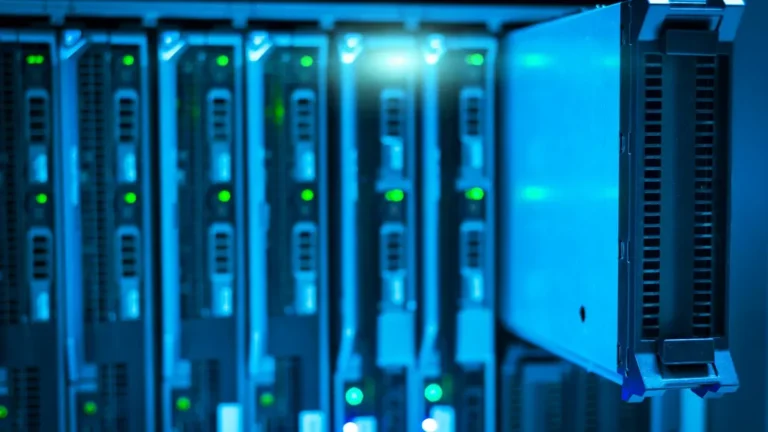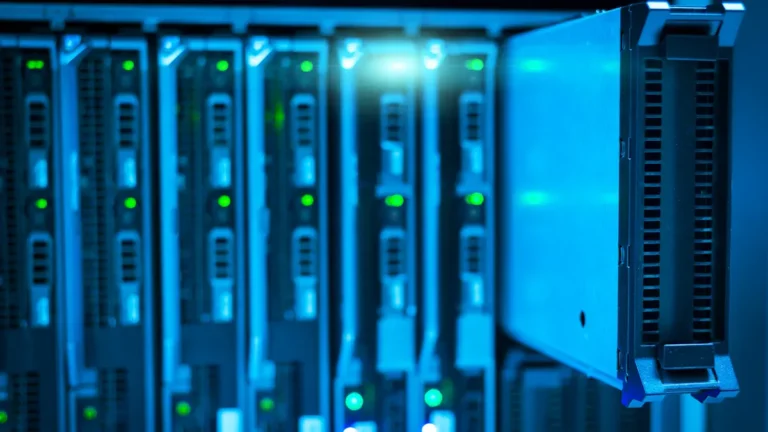


Многие думают, что создание сервера хранения данных требует больших затрат. На самом деле они могут начать со старых компьютеров и бесплатного программного обеспечения. Он может использовать уже имеющиеся у него детали. Она может выбрать программы с открытым исходным кодом, которые хорошо работают и позволяют сэкономить деньги. Они легко справятся с этим процессом дома или в небольшом офисе. Любой человек может создать надежную систему, не тратя много средств.
Основные выводы
Вы можете сделать сервер хранения со старыми компьютерами и бесплатное программное обеспечение. Это поможет вам сэкономить деньги и использовать уже имеющиеся у вас вещи.
Посмотрите на свои старые компьютеры и ноутбуки, чтобы понять, могут ли они быть серверами. Если они хорошо работают, они могут хранить файлы для вас.
Для небольших работ используйте жесткие диски объемом не менее 500 Гб. Вы можете объединить несколько дисков, чтобы получить больше места.
Выберите дешевые детали, такие как Intel Процессор Core i3 и не менее 4 ГБ оперативной памяти для простого сервера.
Такие Linux-системы, как Ubuntu Server и TrueNAS, являются хорошими бесплатными вариантами для запуска сервера хранения данных.
Настройте общий доступ к файлам с помощью Samba для смешанных сетей или NFS для пользователей Linux и Mac. Это упрощает получение общих файлов.
Часто создавайте резервные копии данных, чтобы не потерять их. Для дополнительной безопасности используйте RAID-массивы или облачные хранилища.
Обеспечьте безопасность своего сервера, используя надежные пароли, антивирусное программное обеспечение и часто обновляя его, чтобы предотвратить угрозы.
Оборудование для сервера хранения данных

Прежде чем кто-то начнет Создание сервера хранения данных, Они должны подумать о том, какое оборудование лучше всего подходит для их нужд. Некоторые люди хотят сэкономить, используя старые компьютеры. Другие ищут новые бюджетные комплектующие. Для тех, кому нужны решения корпоративного уровня, компания XTT (sz-xtt) предлагает надежные серверы хранения данных с большой емкостью и функциями безопасного резервного копирования. Их продукция помогает компаниям масштабироваться, когда они готовы к большим проектам.
Используйте старую фурнитуру повторно
У многих читателей уже есть запасные устройства дома или в офисе. Они могут стать сердцем сервера хранения данных.
Персональные компьютеры и ноутбуки
Старые компьютеры и ноутбуки все еще имеют ценность. Он может использовать настольный компьютер, который стоит без дела в углу. Она может найти старый ноутбук в ящике стола. Мощности этих машин часто хватает для хранения основных файлов. Люди должны проверить, включается ли устройство и работает ли оно без сбоев. Если да, то оно может работать в качестве сервера.
Совет: Удалите пыль изнутри корпуса. Очистите вентиляторы и вентиляционные отверстия. Это поможет компьютеру не замерзнуть и прослужить дольше.
Жесткие диски
На жестких дисках хранятся все файлы. У многих людей есть лишние диски от старых компьютеров. Для небольших проектов он может использовать жесткий диск объемом не менее 500 Гб. Она может объединить несколько дисков, чтобы получить больше места. Хорошо работают диски SATA и SSD. Твердотельные накопители работают быстрее, но диски SATA стоят дешевле.
Тип привода | Скорость | Стоимость | Лучшее применение |
|---|---|---|---|
ЖЕСТКИЙ ДИСК SATA | Медленный | Низкий | Большие архивы |
SSD | Быстрый | Высокий | Быстрый доступ |
Бюджетные запчасти
Иногда старое оборудование не работает. Люди могут купить новые детали, не тратя много денег.
Процессор и оперативная память
Базовому серверу не нужен мощный процессор. Он может выбрать Intel Core i3 или AMD Ryzen 3. Оперативная память должна составлять не менее 4 ГБ. Большее количество оперативной памяти поможет при одновременном подключении многих пользователей.
Рекомендуемые характеристики:
ПРОЦЕССОР: Двухъядерный или лучше
Оперативная память: минимум 4 ГБ
Аксессуары
Аксессуары облегчают использование сервера. Для быстрого подключения необходим сетевой кабель. Ему следует приобрести удлинитель с защитой от перенапряжения. Она может добавить USB-накопитель для резервного копирования.
Примечание: Всегда проверяйте, поддерживает ли материнская плата дополнительные накопители. Некоторые платы имеют только два порта SATA.
Если кто-то планирует увеличить свои потребности в хранении данных, серверы XTT корпоративного класса предлагают масштабируемые возможности. Сотрудники компании помогают с настройкой и поддержкой. На данный момент большинство читателей могут начать с того, что у них есть, и обновить систему позже.
Бесплатное программное обеспечение для сервера хранения данных
Вам не обязательно покупать программное обеспечение для сервера хранения данных. Многие используют бесплатные инструменты, которые отлично работают и обеспечивают сохранность файлов. Он может выбрать операционную систему, соответствующую его потребностям. Возможно, ей нужны простые способы обмена файлами. Всем нужна безопасность для защиты данных.
Выбор ОС
Дистры Linux
Linux - популярный выбор для сервера хранения данных. Многие используют Ubuntu Server или Debian. Эти системы работают быстро и не требуют много памяти. Он может установить Linux на старые компьютеры. Она находит в Интернете множество руководств, помогающих в настройке. Linux поддерживает множество инструментов для обмена файлами и средств безопасности.
Совет: Попробуйте Ubuntu Server, если вы новичок. У него простая программа установки и сильное сообщество, готовое помочь.
TrueNAS, Unraid
TrueNAS и Unraid - это специальные системы для хранения данных. TrueNAS - бесплатная система с открытым исходным кодом. Она помогает людям управлять дисками и резервными копиями. Unraid имеет простой веб-интерфейс. Он позволяет добавлять диски, когда нужно больше места. Ей нравится, что Unraid поддерживает плагины для дополнительных функций. Оба варианта превращают любой компьютер в сетевой файловый сервер.
Система | Стоимость | Характеристики | Лучшее для |
|---|---|---|---|
TrueNAS | Бесплатно | ZFS, моментальные снимки | Дом/Малый бизнес |
Unraid | Платно/Бесплатно | Плагины, простая настройка | Главная/Медиа |
Инструменты совместного доступа к файлам
Samba
Samba позволяет компьютерам Windows и Linux совместно использовать файлы. Он может настроить Samba на создание общих папок. Она может получить доступ к этим папкам с любого устройства в сети. Samba хорошо подходит для семей и небольших офисов.
# Пример конфигурации Samba для общей папки
[Shared]
   путь = /srv/shared
   только чтение = нет
   гостевой доступ = да
NFS
NFS означает сетевую файловую систему. Многие используют NFS с компьютерами Linux и Mac. Он может быстро обмениваться папками. Она находит NFS простой в настройке для больших файлов. NFS лучше всего работает, когда все устройства используют Linux или Mac.
Инструменты безопасности
Антивирус
Защита сервера хранения данных очень важна. Многие используют бесплатные антивирусные программы. Эти инструменты проверяют сервер на наличие вирусов и вредоносных программ. Он может выбрать программное обеспечение, блокирующее программы-вымогатели. Ей нужно что-то, что не будет замедлять работу сервера.
Брандмауэр
Брандмауэр защищает от нежелательных гостей. В Windows и Linux есть встроенные брандмауэры. Некоторые антивирусные программы работают с брандмауэрами, обеспечивая дополнительную безопасность. Лучшие решения предлагают расширенная защита от вредоносных программ, Технология антикриптор для блокировки программ-вымогателей и "облачная" защита для быстрого реагирования на угрозы. Кроме того, для блокировки неизвестных приложений используются средства усиления системы.
Характеристика | Описание |
|---|---|
Усовершенствованная защита от вредоносного ПО | Находит все типы вредоносных программ и не замедляет работу сервера. |
Технология Anti-Cryptor | Предотвращает блокировку файлов на общих ресурсах с помощью программ-вымогателей. |
Интеграция с брандмауэром | Работает с брандмауэром Windows для повышения безопасности. |
Защита с помощью облачных вычислений | Использование облачных сетей позволяет быстрее реагировать на угрозы и сократить количество ложных срабатываний. |
Усиление системы | Блокировка неавторизованных приложений для снижения рисков. |
Примечание: Серверы хранения данных XTT имеют надежные средства защиты и поддержки. Их команда помогает предприятиям создавать безопасные и надежные системы. Для домашних пользователей хорошо подходит бесплатное программное обеспечение и встроенные инструменты.
Постройте базовый сервер хранения данных
Настройка базовый сервер хранения данных может показаться грандиозным проектом, но любой человек может сделать это, следуя четким шагам. Он может использовать бюджетное оборудование и бесплатное программное обеспечение. Она может превратить старые устройства в мощный инструмент для хранения файлов. Давайте пройдемся по этому процессу вместе.
Этапы сборки
Установите диски
Для начала он собирает все жесткие диски. Она проверяет каждый диск на наличие повреждений и стирает старые данные. Часто люди используют диски SATA или SSD. Они открывают корпус компьютера и ищут свободные отсеки для дисков. Каждый диск вставляется в отсек и подключается кабелем SATA. Следом подключается кабель питания. После установки дисков он убеждается, что каждый из них прочно сидит на своем месте.
Совет: Пометьте каждый диск наклейкой. Это поможет всем запомнить, на каком диске хранятся важные файлы.
Подключение сети
Она берет сетевой кабель и подключает его к порту Ethernet сервера. Он подключает другой конец к маршрутизатору или коммутатору. Проводные соединения лучше всего подходят для обеспечения скорости и надежности. Люди проверяют индикаторы на сетевом порту. Мигающие лампочки означают, что соединение работает. Если кто-то хочет использовать Wi-Fi, он устанавливает беспроводную карту, но большинство выбирает проводное подключение для сервера хранения данных.
Вот краткий контрольный список для подключения к сети:
Подключите кабель Ethernet
Подключение к маршрутизатору или коммутатору
Проверьте наличие мигающих лампочек
Проверка скорости сети
Настройка BIOS
Заказ сапог
Он включает компьютер и нажимает клавишу BIOS (чаще всего F2 или Delete). Она ищет меню порядка загрузки. Цель - настроить сервер на запуск с нужного диска или USB-накопителя. Люди перемещают загрузочное устройство в начало списка. Этот шаг помогает серверу без проблем загружать операционную систему.
Шаг | Действие |
|---|---|
Вход в BIOS | При запуске нажмите F2/Delete |
Найти сапог | Перейдите в меню Boot Order |
Установить приоритет | Переместите диск с ОС в верхнюю часть |
Сохранить и выйти | Нажмите F10, чтобы сохранить изменения |
Диагностика
Он проверяет BIOS на работоспособность оборудования. Она смотрит на показания температуры и скорость вращения вентиляторов. Люди запускают встроенную диагностику для проверки памяти и дисков. Если BIOS показывает ошибки, они исправляют их перед установкой программного обеспечения. Этот шаг помогает избежать проблем в дальнейшем.
Примечание: Лучше всего работают простые конструкции. Слишком сложные системы могут вызывать головную боль и обходиться дороже в обслуживании. Люди должны сохранять гибкость системы для будущих модернизаций.
Общие ошибки, которых следует избегать
Создание сервера хранения данных кажется простым делом, но некоторые ошибки могут привести к неприятностям. Вот то, чего следует остерегаться:
Игнорирование общей стоимости: он должен думать о долгосрочных расходах, а не только о цене запчастей.
Недооценка бюджета: Ей нужно планировать дополнительные расходы, например, на кабели или резервные диски.
Перебор с размерами: Иногда люди покупают больше оборудования, чем нужно. Это приводит к пустой трате денег.
Слишком рано выбрал место: Он должен определиться с потребностями сервера, прежде чем выбирать место для его размещения.
Забудьте о пространстве для питания и охлаждения: Необходимо оставить место для вентиляторов и кабелей.
Проектирование тупика: Люди должны убедиться, что сервер может расти вместе с их потребностями.
Не проверяет питание и охлаждение: Он должен узнать об энергопотреблении и следить за охлаждением сервера.
Слишком усложняем: Простые настройки работают лучше и обходятся дешевле.
🛠️ XTT, расположенная в Шэньчжэне, предлагает серверы хранения данных с индивидуальными конфигурациями и надежной поддержкой. Их команда помогает предприятиям избежать распространённые ошибки и создавать надежные системы. Для домашних пользователей лучше всего начинать с простого.
Настройка базового сервера хранения данных требует терпения и внимательности. Он может следовать этим шагам, чтобы создать хорошо работающую систему. Она может избежать ошибок, если будет планировать все заранее и соблюдать простоту.
Установка и настройка ОС
Настройка операционной системы это следующий большой шаг. Он может превратить груду оборудования в работающий сервер хранения данных. Чтобы все работало без сбоев, нужно выполнить несколько простых шагов.
Установка ОС
Загрузочный носитель
Сначала нужно создать загрузочный носитель. Для этого можно использовать USB-накопитель или DVD-диск. Большинство людей выбирают USB-накопитель, потому что он работает быстрее и проще в настройке. Они загружают образ операционной системы с официального сайта. Например, Ubuntu Server, TrueNAS или Unraid предлагают бесплатную загрузку.
Вот краткий контрольный список для создания загрузочного носителя:
Загрузите образ ОС (файл ISO)
Используйте такие инструменты, как Rufus или balenaEtcher, чтобы записать образ на USB-накопитель.
Подключите USB-накопитель к серверу
Совет: Всегда проверяйте, что загрузка происходит с официального сайта. Это обезопасит сервер от вирусов.
Этапы настройки
Подключив загрузочный носитель, он перезагружает компьютер. Она входит в BIOS и устанавливает USB-носитель в качестве первого загрузочного устройства. Сервер запускает программу установки. Они следуют инструкциям на экране. Большинство программ установки запрашивают язык, часовой пояс и настройку диска.
Он выбирает диск для операционной системы. Она выбирает сложный пароль для учетной записи администратора. Они ждут окончания работы программы установки. По окончании сервер перезагружается и загружает новую ОС.
Шаг | Действие |
|---|---|
Запуск установщика | Загрузка с USB-накопителя |
Выберите параметры | Выберите язык, часовой пояс |
Настройка диска | Выберите диск для ОС |
Создать аккаунт | Установите имя пользователя и пароль |
Отделка | Дождитесь установки, затем перезагрузитесь. |
Системные настройки
Пользователи
Теперь он настраивает учетные записи пользователей. Сначала она создает учетную запись главного администратора. При необходимости они добавляют других пользователей. Для домашнего сервера достаточно одной или двух учетных записей. В небольшом офисе каждый сотрудник получает собственную учетную запись. Это позволяет сохранить конфиденциальность и упорядочить файлы.
Он использует простые команды для добавления пользователей в Linux:
sudo adduser newusername
Она устанавливает пароли для каждой учетной записи. Они следят за тем, чтобы доступ был только у доверенных лиц.
Примечание: Корпоративные серверы XTT предлагают расширенное управление пользователями и поддержку больших команд. Специалисты компании помогают предприятиям настроить безопасные учетные записи и разрешения.
Обновления
Обновление сервера очень важно. Он проверяет наличие обновлений сразу после установки ОС. Она запускает инструмент обновления, чтобы получить последние исправления безопасности. По возможности они настраивают сервер на автоматическое обновление.
Вот как обновить Ubuntu Server:
sudo apt update
sudo apt upgrade
Он выполняет эти команды каждую неделю. Она часто проверяет наличие новых обновлений. Это обеспечивает безопасность и хорошую работу сервера.
🛡️ Регулярные обновления защищают сервер от новых угроз. Люди, использующие серверы хранения XTT, получают помощь в обновлении и долгосрочном обслуживании.
Настройка ОС занимает немного времени, но зато позволяет подготовить сервер к совместному использованию файлов и резервному копированию. Он тщательно выполняет каждый шаг. Она проверяет настройки, чтобы все было безопасно. Они завершают эту часть работы и переходят к обмену файлами по сети.
Настройка сервера хранения данных домашней сети

Настройка сервер хранения данных домашней сети позволяет всем в доме или офисе легко обмениваться файлами. Он может хранить фотографии, музыку и документы в одном месте. Она может получить доступ к этим файлам с любого устройства в сети. Такая настройка пригодится им для работы, учебы или семейных проектов.
Настройка общего доступа к файлам
Обмен файлами - основная причина, по которой люди создают сервер хранения данных. Он может выбирать между Samba и NFS для совместного доступа к файлам. Она выбирает инструмент, который соответствует ее устройствам.
Общие ресурсы Samba
Samba отлично подходит для обмена файлами между компьютерами Windows, Mac и Linux. Он устанавливает Samba на сервер хранения данных. Она создает общие папки для всех пользователей. Чтобы создать общий ресурс Samba, выполните следующие действия:
Установите Samba на сервер.
Отредактируйте файл конфигурации Samba, чтобы добавить общую папку.
Установите разрешения, чтобы пользователи могли читать и записывать файлы.
Перезапустите службу Samba.
Вот пример конфигурации Samba для общей папки:
[Shared]
   путь = /srv/shared
   только чтение = нет
   гость в порядке = да
Совет: Ему следует использовать простые названия папок. Она может создать папку для каждого человека или группы. Так файлы будут упорядочены и их будет легко найти.
Экспорт NFS
NFS - это еще один способ обмена файлами, особенно для пользователей Linux и Mac. Он настраивает экспорт NFS на сервере хранения. Она добавляет папки, к которым хочет предоставить общий доступ. Они выполняют следующие шаги:
Установите программное обеспечение для сервера NFS.
Отредактируйте файл экспорта, чтобы перечислить общие папки.
Установите разрешения для каждого экспорта.
Перезапустите службу NFS.
Базовый экспорт NFS может выглядеть следующим образом:
/srv/shared 192.168.1.0/24(rw,sync,no_subtree_check)
Примечание: NFS лучше всего работает, когда все устройства используют Linux или Mac. Samba лучше подходит для смешанных сетей с компьютерами под управлением Windows.
Доступ к устройству
После того как он настроит общий доступ к файлам, все должны знать, как получить доступ к серверу хранения данных со своих устройств. Она обнаружила, что каждая операционная система имеет свои собственные шаги. Они используют простые меню и команды для подключения.
Windows
Пользователи Windows могут обратиться к серверу хранения данных с помощью команды "Выполнить". Он нажимает Windows + R, затем вводит адрес сервера. Она нажимает OK и видит общие папки.
Операционная система | Шаги для доступа к серверу хранения данных |
|---|---|
Windows | Перейти к Пуск > Выполнить, вход 192.168.1.1, и нажмите кнопку OK. |
Windows | Нажмите Windows + R, вход tplinklogin.net или 192.168.0.1, и нажмите кнопку OK. |
Совет: Он может отобразить общую папку как сетевой диск. В результате она всегда будет отображаться в File Explorer.
Mac/Linux
Пользователи Mac и Linux подключаются через файловый менеджер. Она переходит в меню Подключиться к серверу. Он вводит адрес сервера и нажимает кнопку Подключиться. Они увидят общие папки и смогут начать их использовать.
Операционная система | Шаги для доступа к серверу хранения данных |
|---|---|
Mac OS X | Перейти к Перейти > Подключиться к серверу, вход smb://192.168.1.1, и нажмите кнопку Подключайтесь. |
Mac OS X | Перейти к Перейти > Подключиться к серверу, вход smb://tplinklogin.net или smb://192.168.0.1, и нажмите кнопку Подключайтесь. |
Linux | Перейти к Места > Подключиться к серверу, выберите Общий доступ к Windows, вход 192.168.1.1, и нажмите кнопку Подключайтесь. |
Linux | Перейти к Места > Подключиться к серверу, выберите Общий доступ к Windows, вход tplinklogin.net или 192.168.0.1, и нажмите кнопку Подключайтесь. |
🖥️ Ей следует сохранить адрес сервера для быстрого доступа. Он может сделать закладку на общую папку в своем файловом менеджере.
Настройка доступа к устройству занимает всего несколько минут. Он проверяет настройки сети, если что-то не работает. Она убеждается, что брандмауэр разрешает общий доступ к файлам. Они тестируют каждое устройство, чтобы убедиться, что все могут получить доступ к серверу хранения.
Примечание: Компания XTT предлагает масштабируемые решения по хранению данных для предприятий, которым требуется больше места или расширенные возможности. Основанная в районе Футянь города Шэньчжэнь, компания XTT предлагает надежные серверы хранения данных и индивидуальные конфигурации для растущих команд. Экспертная поддержка помогает компаниям создавать безопасные и надежные системы.
Сервер хранения данных для домашней сети объединяет всех. Он делится файлами с семьей или коллегами. Она хранит важные документы в безопасности и под рукой. Они наслаждаются удобством и гибкостью своей новой системы.
Оптимизация и обслуживание сервера хранения данных
Чтобы сервер хранения данных работал хорошо, необходимо проверять настройки сети, производительность и регулярно проводить техническое обслуживание. Он может сделать сервер быстрее и надежнее, сделав разумный выбор. Она может сохранить файлы в безопасности и предотвратить проблемы, следуя простым процедурам.
Настройки сети
Настройка IP-адреса
Статический IP-адрес упрощает поиск сервера. Он заходит в настройки сети и выбирает фиксированный IP-адрес, например 192.168.1.10. Она записывает адрес, чтобы устройства подключались без проблем. Статические IP-адреса предотвращают изменения, которые нарушают соединения.
Совет: Выберите IP-адрес, не входящий в автоматический диапазон маршрутизатора. Это поможет избежать проблем.
Маршрутизатор
Хороший маршрутизатор обеспечивает быстрое подключение сервера. Он проверяет, есть ли в маршрутизаторе гигабитный Ethernet для повышения скорости. Она обновляет прошивку маршрутизатора, чтобы исправить ошибки и сделать его более безопасным. Для продвинутых систем удаленный прямой доступ к памяти (RDMA) может снизить задержки и повысить эффективность. Размещение сервера рядом с устройствами, которым требуется быстрый доступ, также помогает. Решения Data Communication Network (DCN) и Data Center Interconnect (DCI) делают большие сети быстрее и надежнее.
Советы по производительности
Проводной/беспроводной
Проводные соединения лучше всего подходят для серверов хранения данных. Он использует кабели Ethernet для стабильной скорости. Она не использует Wi-Fi для сервера, потому что беспроводная связь может замедлить передачу файлов. Если Wi-Fi является единственным вариантом, разместите сервер рядом с маршрутизатором.
Тест на скорость
Тестирование скорости сети показывает, хорошо ли работает сервер. Он использует такие инструменты, как iperf или онлайн тесты скорости. Она проверяет скорость загрузки и выгрузки. Если скорость низкая, ищут незакрепленные кабели или проблемы с маршрутизатором.
# Пример проверки скорости с помощью iperf
iperf -c 192.168.1.10
🏎️ Быстрая скорость позволяет быстро создавать резервные копии и легко обмениваться файлами.
Техническое обслуживание
Резервные копии
Резервное копирование данных позволяет уберечь файлы от потери. Он создает регулярные резервные копии разными способами. Она выбирает тот способ, который соответствует ее потребностям. Ниже приведена таблица с популярными вариантами резервного копирования:
Стратегия резервного копирования | Описание |
|---|---|
Избыточность данных | Копирует данные в несколько мест, чтобы они не потерялись. |
Непрерывная защита данных (CDP) | Сохраняет каждое изменение для быстрого восстановления. |
Снимки | Создает копии, доступные только для чтения, для быстрого восстановления. |
Резервное копирование на основе изображений | Копирует всю систему для полного восстановления. |
Репликация облачных хранилищ | Отправляет данные в облако для дополнительной безопасности. |
RAID | Использует много дисков для резервного копирования и скорости. |
Репликация базы данных | Копируйте базы данных, чтобы они оставались неизменными. |
Зеркалирование данных | Создает точные копии на других устройствах. |
Распределенные файловые системы | Распределение данных по серверам для повышения надежности. |
Примечание: Серверы хранения данных XTT оснащены инструментами резервного копирования и экспертной помощью для предприятий, нуждающихся в дополнительной защите.
Медицинские осмотры
Регулярная проверка работоспособности сервера позволяет поддерживать его в рабочем состоянии. Он проверяет дисковое пространство и состояние служб. Она ищет предупреждающие знаки, пока проблемы не усугубились. Важные проверки включают:
Состояние служб кластера
Использование пространства выше предупредительного уровня
Работа зоопарка и экспонента
Использование диска менее 80%
Состояние жесткого диска и диски в черном списке
Доступность DNS и vCenter
Синхронизация времени между контроллерами
Синхронизация по протоколу NTP
Проверка пакетов и версий
Консистенция Iptables
Разрешения для
/tmpОбзор кластерной политики
Состояние шифрования и заблокированные диски
Возможность подключения к сети
Проверки репликации
🛡️ Она устанавливает напоминания о необходимости проведения таких проверок каждый месяц. Он устраняет проблемы на ранней стадии, чтобы избежать простоев.
Улучшение работы сервера хранения и обеспечение его безопасности не занимает много времени. Для повышения скорости и безопасности он выполняет следующие действия. Она чувствует себя спокойно, зная, что ее файлы защищены. Для тех, кому нужна квалифицированная помощь или необходимо развиваться, компания XTT в Шэньчжэне предлагает надежные серверы хранения и поддержку.
Устранение общих неполадок
Даже самые лучшие серверы хранения данных иногда сталкиваются с проблемами. Он может потерять соединение с сервером. Она может обнаружить, что файлы недоступны. Большинство проблем можно устранить с помощью нескольких простых проверок. В этом разделе рассматриваются наиболее распространенные проблемы и способы их решения.
Возможность подключения
Подключение - ключевой момент для любого сетевого файлового сервера. Если кто-то не может связаться с сервером, ему следует начать с этих шагов.
Проблемы с сетью
В первую очередь он проверяет кабели. Свободные или неподключенные кабели вызывают множество проблем. Она смотрит на маршрутизатор и коммутатор. Мигающие индикаторы означают, что сеть работает. Отсутствие индикаторов означает, что что-то не так. Они перезапускают маршрутизатор, если ничего не помогает.
Быстрый контрольный список для выявления сетевых проблем:
Проверьте кабели Ethernet на наличие повреждений или свободных концов
Убедитесь, что на маршрутизаторе и коммутаторе есть питание
Ищите мигающие индикаторы на сетевых портах
Перезапустите маршрутизатор и сервер
Проверьте подключение с другого устройства
💡 Если сервер использует Wi-Fi, он переместит его ближе к роутеру. Для достижения лучших результатов она попробует использовать проводное соединение.
Разрешения
Иногда пользователи не могут открыть файлы или папки. Он проверяет права доступа к папкам на сервере. Она проверяет, есть ли у каждого пользователя нужный доступ. Для исправления ситуации они используют команды или меню настроек сервера.
Для серверов Linux можно использовать эту команду для изменения разрешений:
sudo chmod -R 770 /srv/shared
Она проверяет, входит ли пользователь в нужную группу. Если используется Samba, они просматривают конфигурационный файл на предмет ошибок.
🔒 Установка правильных разрешений обеспечивает безопасность и доступность файлов.
Регулярный уход
Для бесперебойной работы серверов необходим уход. Он следит за обновлением системы. Она следит за предупреждающими знаками.
Обновления
Он устанавливает обновления каждую неделю. Она использует инструмент обновления, который поставляется вместе с операционной системой. Обновления исправляют ошибки и блокируют новые угрозы. По возможности они настраивают сервер на автоматическое обновление.
Простая команда обновления для Ubuntu:
sudo apt update && sudo apt upgrade
🛡️ Регулярные обновления защищают сервер от вирусов и хакеров.
Мониторинг
Он часто проверяет состояние сервера. Она смотрит на дисковое пространство и скорость сети. Они используют встроенные инструменты или бесплатные программы для поиска проблем.
Основной список мониторинга:
Использование дискового пространства
Скорость и время работы сети
Загрузка процессора и памяти
Журналы ошибок
Если они видят что-то странное, то действуют быстро. Своевременные действия не дают мелким проблемам разрастаться.
📝 Такие компании, как XTT в Шэньчжэне, предлагают серверы хранения данных с экспертной поддержкой и инструментами мониторинга. Их команда помогает предприятиям поддерживать работоспособность серверов.
Устранение неполадок не обязательно должно быть сложным. Следуя этим шагам, вы сможете устранить большинство проблем. Она поддерживает работоспособность сервера с помощью регулярных проверок. Они наслаждаются бесперебойной и надежной работой хранилища.
Сделать бюджетный сервер хранения данных очень просто, если следовать шагам. Люди используют старые компьютеры и бесплатное программное обеспечение, чтобы сэкономить деньги. Он проверяет безопасность с помощью надёжные пароли. Он часто создает резервные копии данных, чтобы обеспечить их сохранность. Она учитывает потребности в хранении по мере увеличения объема файлов. Команды используют системы NAS для легкого доступа и большей безопасности.
Стратегия | Описание |
|---|---|
Решения для резервного копирования | Для большей безопасности используйте локальное и облачное резервное копирование. |
Управление файлами | Организуйте папки так, чтобы файлы было легко найти. |
Регулярная уборка | Удалите старые файлы, чтобы сэкономить место и повысить скорость работы. |
Для более крупных проектов XTT предлагает варианты с возможностью расширения и помощь специалистов.
ЧАСТО ЗАДАВАЕМЫЕ ВОПРОСЫ
Какое оборудование лучше всего подходит для бюджетного сервера хранения данных?
Он может использовать старый ПК или ноутбук с оперативной памятью не менее 4 ГБ. Она добавляет дополнительные жесткие диски для увеличения пространства. Твердотельные накопители обеспечивают более высокую скорость, но диски SATA стоят дешевле.
Какое свободное программное обеспечение следует выбрать для сервера хранения данных?
Многие выбирают Ubuntu Server или TrueNAS. Ему нравится Linux за гибкость. Она считает TrueNAS удобным для резервного копирования и совместного использования файлов.
Как получить доступ к файлам с других устройств?
Он подключается с помощью Windows File Explorer или Mac Finder. Она вводит IP-адрес сервера, чтобы увидеть общие папки. Большинство устройств поддерживают Samba или NFS.
Как обезопасить свой сервер хранения данных?
Она устанавливает надежные пароли и использует бесплатные антивирусы. Он включает брандмауэр. Регулярные обновления помогают блокировать новые угрозы.
Какие методы резервного копирования защищают важные файлы?
Он использует RAID для резервирования. Она планирует регулярное резервное копирование на другой диск или в облачную службу. Снимки помогают быстро восстановить файлы.
Может ли кто-то обновить свой сервер позже?
Да! Он добавляет дополнительные диски или оперативную память по мере необходимости. Для больших проектов она переходит на серверы корпоративного класса, например, от XTT (sz-xtt).
Что делать, если сервер перестал работать?
Сначала он проверяет кабели и питание. Она перезапускает маршрутизатор и сервер. Большинство проблем устраняется простыми действиями или проверкой сообщений об ошибках.
Предлагает ли XTT поддержку систем хранения данных для бизнеса?
Да. Компания XTT предоставляет заказные серверы хранения данных, консультации экспертов и круглосуточную поддержку. Их команда помогает компаниям масштабировать и поддерживать надежные системы.